
[ad_1]
متامسک (MetaMask) بهطور پیشفکر توکنهای مبتنیبر استاندارد ERC-۲۰ را در صفحهی حسابهای خود مشخص می کند. بههرحال با گسترش توکنها در شبکهی اتریوم و دیگر بلاک چینها، متامسک فهرست همهی رمزارزها را بهطور پیشفکر اراعه نمیدهد اما میتوان هر توکنی را به آن اضافه کرد.
پیشنهاد میکنیم در صورت تمایل سری به مقالهی کیف پول متامسک؛ آموزش نصب و منفعت گیری و قیاس آن با تراست ولت بزنید تا با این کیف پول دلنشین و کاربردی حوزهی کریپتو زیاد تر آشنا شوید.
دو روش برای افزودن توکنهای تازه به کیف پول متامسک وجود دارد؛ روش خودکار و روش دستی.
روش خودکار افزودن توکنها به متامسک
میتوان ویژگی گسترش یافتهی متامسک را فعال کرد تا توکنهای حاضر در آدرس شما بهطور خودکار شناسایی و به کیف پولتان اضافه بشود. این روش اکنون فقط روی شبکههای اتریوم، آوالانچ، بایننس اسمارت چین، پالی گان و Aurora فعال است. این یعنی هنگامی توکنهای جدیدی به آدرس کیف پول شما ارسال شوند، نام آنها بهطور خودکار به فهرست داراییهایتان اضافه خواهد شد.
از طریق افزونه
روی علامت سه نقطهی عمودی در گوشهی سمت راست بالا کلیک کنید، به Settings و سپس Security & Privacy بروید و یقین شوید که گزینهی Autodetect Tokens فعال است.
فعالسازی قابلیت شناسایی خودکار توکن در افزونهی مرورگر کیف پول رمزارز متامسک
یقیناً در صورت تمایل همیشه میتوانید گزینهی شناسایی خودکار توکنها را غیرفعال کنید. مسئلهی مهم دیگر این که با فعالسازی روش مذکور گمان دارد توکنهای کلاهبرداری جعلی به حسابتان واریز بشود که باید مراقبت آنها باشید.
از طریق برنامه موبایل
روی نماد منوی سهخط در سمت چپ بالای صفحهی مهم برنامه ضربه بزنید و سپس Settings را انتخاب کنید. در این قسمت داخل Advanced شوید و سپس Enhanced Token Detection را در حالت فعال قرار دهید.
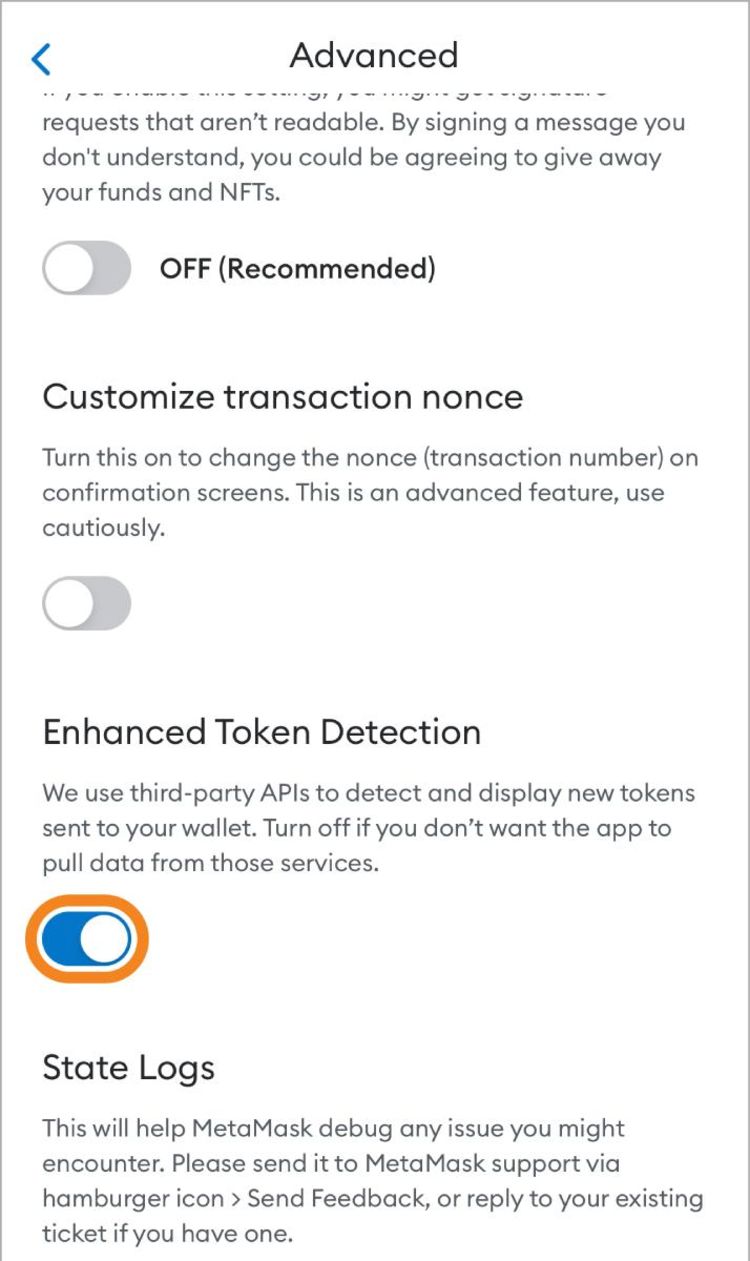
فعالسازی قابلیت شناسایی خودکار توکن در برنامهی موبایلی کیف پول ارز دیجیتال متامسک
بعد از این که ویژگی تشخیص خودکار توکن را روی نسخهی موبایل یا افزونهی متامسک فعال کردید، به فهرست داراییهای خود بازگردید و در صورت نیاز آن را بهروزرسانی کنید. اکنون توکنهایی را که قبلاً در این قسمت نمایش داده نمیشدند، مشاهده خواهید کرد.
مسئلهی مهم دیگر این که تشخیص توکنها در شبکهی مهم اتریوم بدون دقت به روشن بودن قابلیت گسترش یافتهی تشخیص توکن روی متامسک انجام میبشود. این قابلیت درواقع کارکرد تشخیص توکنها را برای بلاکچینهای دیگر فعال میکند.
روش دستی اضافه کردن توکنها به متامسک
متامسک امکان افزودن توکن را بهصورت دستی دراختیار شما قرار میدهد که برای انجام این کار باید مرحله های زیر را انجام دهید.
از طریق افزونه
برای مشاهدهی توکنهای خود، روی تب Tokens کلیک کنید. اکنون توکنها باید در زیر این برگه فهرست شوند. اگر ویژگی تشخیص خودکار نیز توکن موردنظرتان را به متامسک اضافه نکرد، روی Import Token کلیک کنید. این کار شما را به نوار جستوجو هدایت خواهد کرد:
۱. حروف حاضر در نام رمزارز موردنظرتان را تایپ کنید. بهگفتن مثال اگر بهجستوجو Chainlink (با نماد LINK) هستید، باید فقط سخن Li را در قسمت جستوجو داخل کنید تا پیشنهادها به شما نمایش داده بشود.
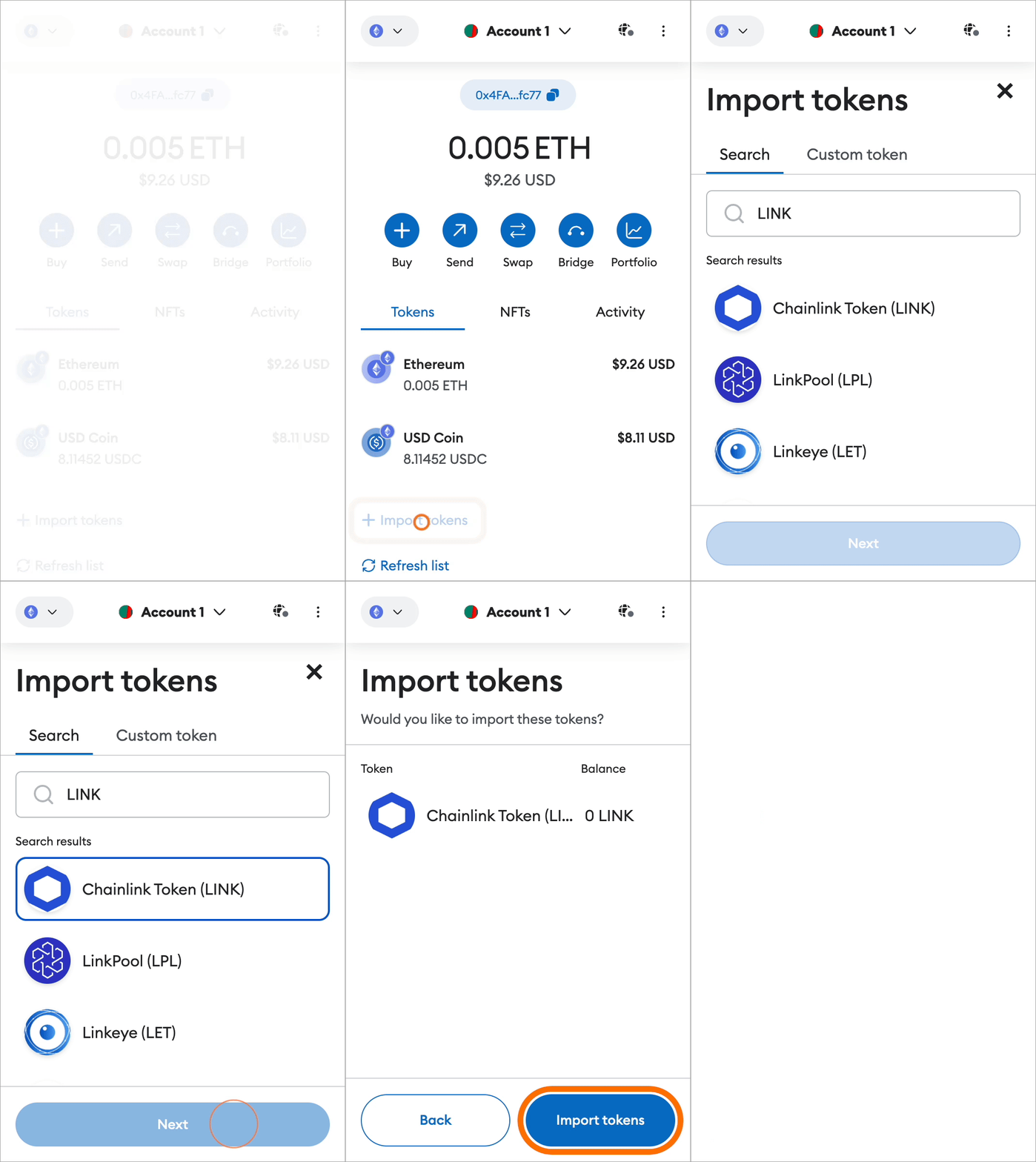
روش افزودن توکن تازه بهصورت دستی ازطریق افزونهی مرورگر کیف پول رمزارز متامسک
۲. اکنون باید توکن مورد نظر را انتخاب و روی Next کلیک کنید. بهمحض انتخاب توکن، حاشیهی دکمه با رنگ آبی اشکار خواهد شد.
۳. اکنون روی Add token کلیک کنید و سپس به صفحهی حساب کاربری هدایت خواهید شد و توکن جدیدتان را مشاهده خواهید کرد.
ازطریق برنامه موبایل
برای افزودن توکن سفارشی به متامسک در برنامهی موبایلی این کیف پول مرحله های زیر را جستوجو کنید:
۱. در صفحهی مهم کیف پول روی Import Tokens در پایین صفحه ضربه بزنید.
۲. اکنون نوار جستوجو نمایان خواهد شد که باید در آن نام توکن مورد نظرتان را تایپ کنید.
۳. هنگامی توکن را اشکار کردید، روی آن ضربه زده و سپس به پایین صفحه اسکرول کنید و در نهایت روی دکمهی Import ضربه بزنید.
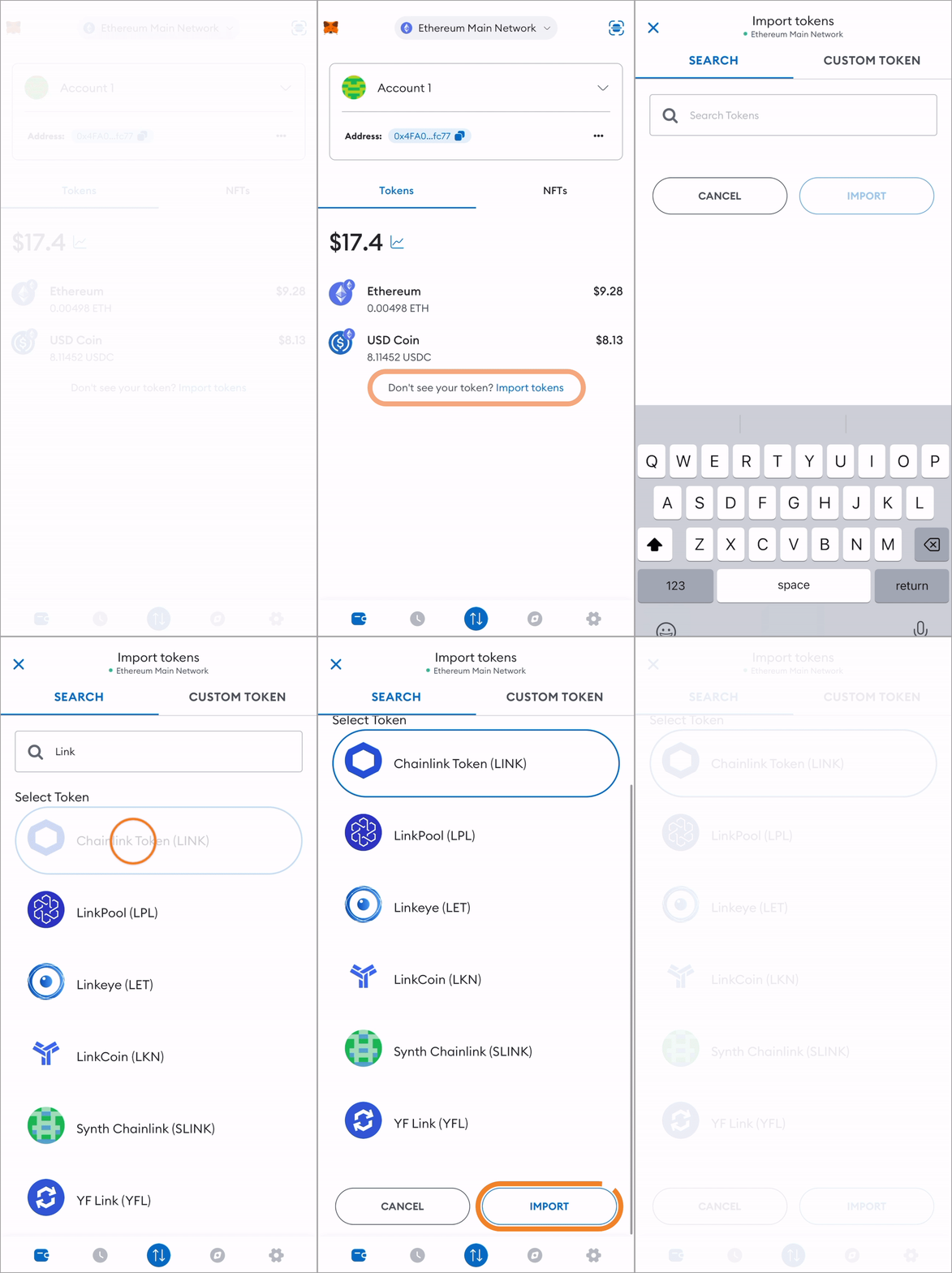
روش افزودن توکن تازه به روش دستی به برنامه موبایلی کیف پول رمزارز متامسک
توکن تازه اضافهشده به برنامهی موبایلی متامسک اکنون در فهرست داراییهای شما نمایش داده خواهد شد.
افزودن توکنهای سفارشی به متامسک
اگر توکن مورد نظر شما به هر دلیلی با راه حلهای فوق به متامسک اضافه نشد، باید از روش افزودن توکنهای سفارشی به این کیف پول منفعت گیری کنید. با این راهکار هر توکنی را میتوان به متامسک اضافه کرد.
از طریق افزونه
۱. در صفحهی مهم متامسک روی Import Token در پایین تب Tokens کلیک کنید.
۲. به تب Custom Token بروید و سپس آدرس قرارداد توکن مورد نظر را در فیلد اول داخل کنید. اگر نمیدانید آدرس مذکور را چطور اشکار کنید، در ادامهی مقاله روش انجام این کار آورده شده است.
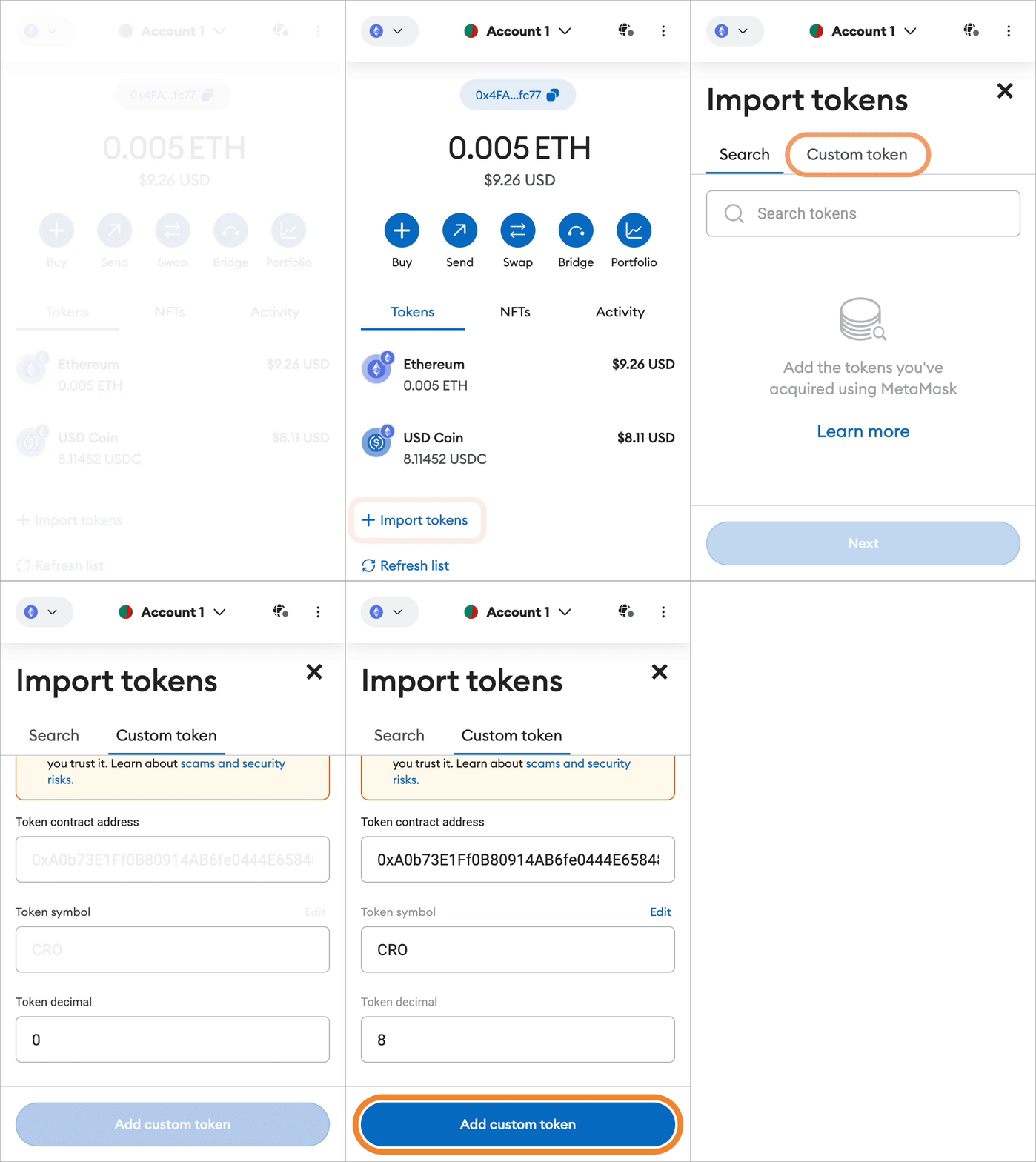
روش افزودن توکن سفارشی ازطریق افزونهی مرورگر کیف پول رمزارز متامسک
۳. در زیاد تر موارد نماد و نشانهی اعشاری توکن بهطور خودکار پر میبشود.
۴. برای ادامهی روال روی Add Custom Token کلیک کنید.
۵. اکنون صفحهای را مشاهده خواهید کرد که از شما برای اضافهشدن توکن تازه سفارشی، تأییدیه میخواهد. با کلیک روی Import Tokens، توکن مورد نظر به کیف پول متامسک شما اضافه خواهد شد.
از طریق برنامه موبایل
۱. در صفحهی مهم برنامهی متامسک روی Import Token ضربه بزنید.
۲. داخل تب Custom Token شوید. در این قسمت باید آدرس قرارداد توکن مورد نظر، نماد آن و سپس رقم اعشاری را داخل کنید.
۳. با داخل کردن آدرس قرارداد توکن، دو قسمت نماد و تعداد اعشار آن بهطور خودکار پر خواهد شد.
۴. روی Import ضربه بزنید تا توکن مورد نظر به کیف پول متامسک شما اضافه بشود. در این لحظه به صفحهی مهم کیف پول خود هدایت خواهید شد و توکن سفارشی تازه را مشاهده خواهید کرد.
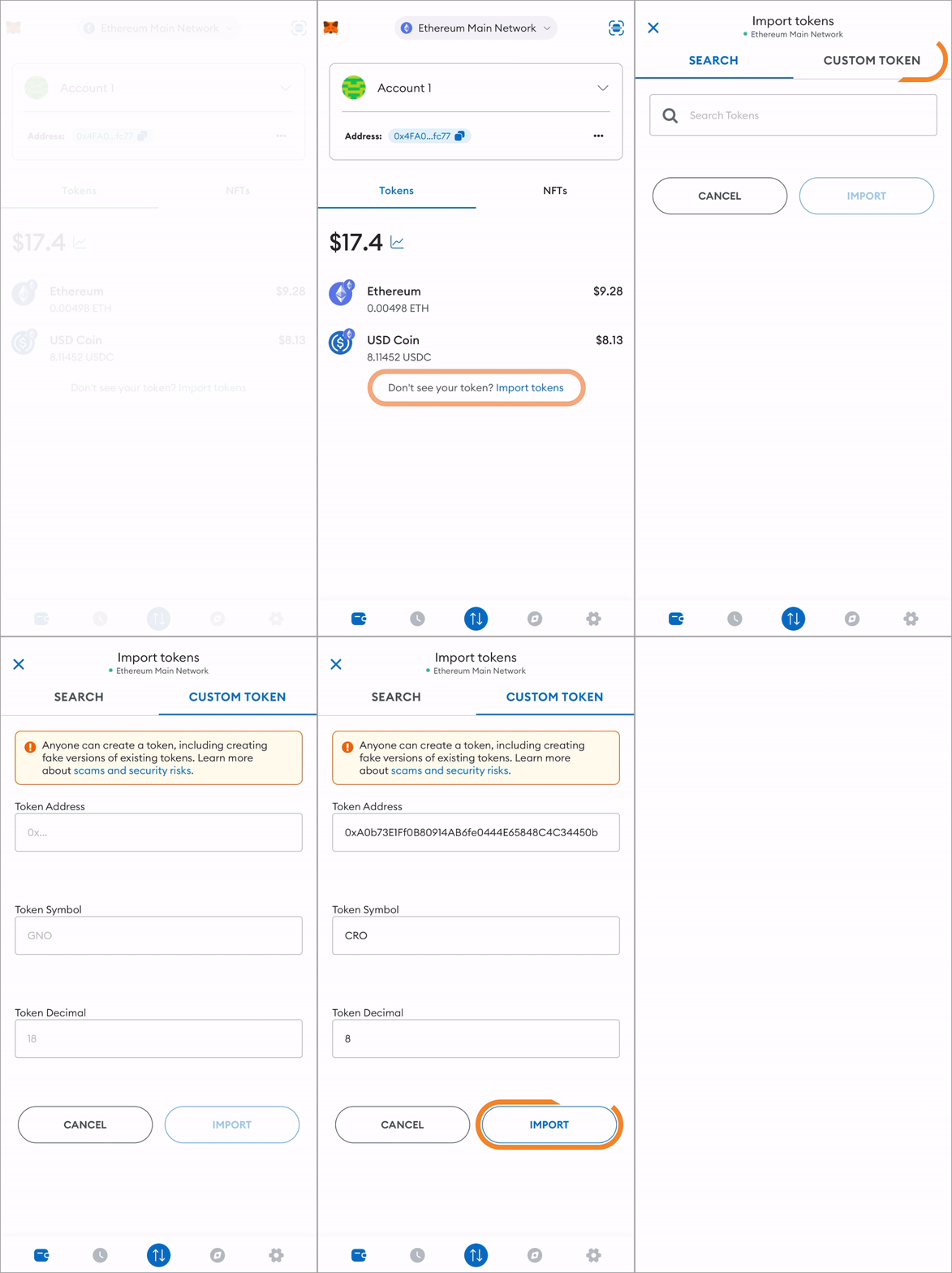
روش افزودن توکن سفارشی به نسخه موبایلی کیف پول ارز دیجیتال متامسک
روش اشکار کردن آدرس قرارداد توکنها
همان گونه که در روش اضافه کردن توکنهای سفارشی به متامسک اشاره کردیم، باید آدرس قرارداد آن توکن را دراختیار داشته باشید. اشکار کردن آدرس قرارداد رمزارزها زیاد آسان است و بدین منظور میتوانید از پلتفرم Coingecko یا CoinMarketCap منفعت گیری کنید.
بهگفتن مثال با مراجعه به صفحهی اختصاصی توکن Uniswap (UNI) در Coingecko، آدرس قرارداد آن بهراحتی قابل مشاهده است که عکس آن را در زیر مشاهده میکنید. همین کار را میتوان ازطریق سایت Coinmarketcap نیز انجام داد و در صفحهی اختصاصی هر توکن، عبارت روبه رو Contract Address، آدرس آن قرارداد را مشخص می کند.
[ad_2]
منبع