
بعضی اوقات پیش میآید که پس از فشردن دکمه پاور، کیس روشن میشود و صدای اجزای سیستم هم شنیده میشود اما تصویری روی مانیتور نمایش داده نمیشود. حل این مشکل همانند سیاه شدن صفحه ویندوز، راهکارهای مختلفی دارد که گاهی ساده و گاهی پیچیدهاند.
ابتدا تلاش کنید با چندبار ریاستارت کردن سیستم از طریق دکمه ریاستارت، کامپیوتر را به حیات برگردانید. اگر موفق نشدید، فلشمموری، هرگونه لوازم جانبی یا دیسکی که درون کیس یا لپتاپ قرار دارد را خارج کنید و مجددا سیستم را ریاستارت کنید.
برای برخی کاربران انجام همین کارهای ساده، مشکل را حل میکند اما برای برخی دیگر نیاز به اقدامات بیشتری است که در ادامه به آموزش آنها میپردازیم.
انجام مراحل آتی برای تعداد زیادی از کاربران، بهویژه کاربران عادی، ممکن است پیچیده و سخت به نظر برسد. به همین دلیل اگر قادر به انجام آنها نیستید و همچنان تصویری در هنگام روشن کردن کامپیوتر مشاهده نمیکنید، سیستم خود را برای عیبیابی در اختیار یک مرکز معتبر قرار دهید. زومیت مسئولیتی در قبال خرابی سیستم شما ندارد.
۱. اتصال مانیتور را بررسی کنید
بهتر است اولین کار، بررسی سالم بودن مانیتور شما باشد. اگر مانیتور از پورتهای ورودی متعددی پشتیبانی میکند، ابتدا اتصالات را از طریق پورتی غیر از پورت معمول (مثلا HDMI به جای VGA) به کیس وصل کنید، زیرا امکان دارد پورت جاری به دلایلی دچار عیب شده باشد.
احتمالا فردی قبل از شما به کابلهای پشت کیس دست زده و کابل تصویر را به جای وصل کردن به کارت گرافیک، به مادربورد متصل کرده است. دقت کنید که در کیسهایی که کارت گرافیک دارند، مانیتور معمولا باید به این قطعه وصل شود و در صورت اتصال به پورت مشابه روی مادربورد، به دلیل عدم پشتیبانی از گرافیک یکپارچه در پردازنده، امکان دارد تصویری نمایش داده نشود.
در مرحله آخر با اتصال مانیتور به سیستم یا لپتاپ شخص دیگری از سلامت آن اطمینان حاصل کنید. شاید بررسی مانیتور کار مبتدیانهای به نظر برسد، اما اگر مشکل از آن باشد، شما را از انجام کارهای پیچیدهتر رهایی میبخشد.
۲. اگر کامپیوتر بوق میزند، به آن گوش دهید
چیزی که احتمالا بسیاری از کاربران به آن توجه نمیکنند، صدای بوق بایوس است که البته در همه کیسها و مادربوردها این قابلیت وجود ندارد. اگر پس از فشردن کلید پاور صدای غیرعادی مانند بوقهای ممتد یا متوالی شنیده میشود، مادربورد در حال اعلام خرابی یکی از قطعات است.
در این حالت در کیس را باز کنید و با شناسایی مدل مادربورد، آن را در اینترنت جستجو و صدای بوقها را برای خود ترجمه کنید. برای مثال در یک مادربورد صدای ممتد بایوس نشاندهنده سوختن ماژول رم است و در مادربورد دیگری ممکن است به علت کار نکردن صحیح فن سیپییو باشد.
۳. سیاماواس را ریست کنید
سیاماواس حافظه کوچکی است که تنظیمات اولیه بایوس را برای مادربورد ذخیره میکند. گاهی این تنظیمات میتوانند مانع از بوت شدن سیستم شوند؛ به همین دلیل بازنشانی تنظیمات سیاماواس میتواند بایوس سیستم شما را به حالت اولیه برگرداند. در این صورت مهمترین تنظیماتی که متوجه ریست شدن آنها میشوید، تاریخ و ساعت است؛ بنابراین نگران نباشید.
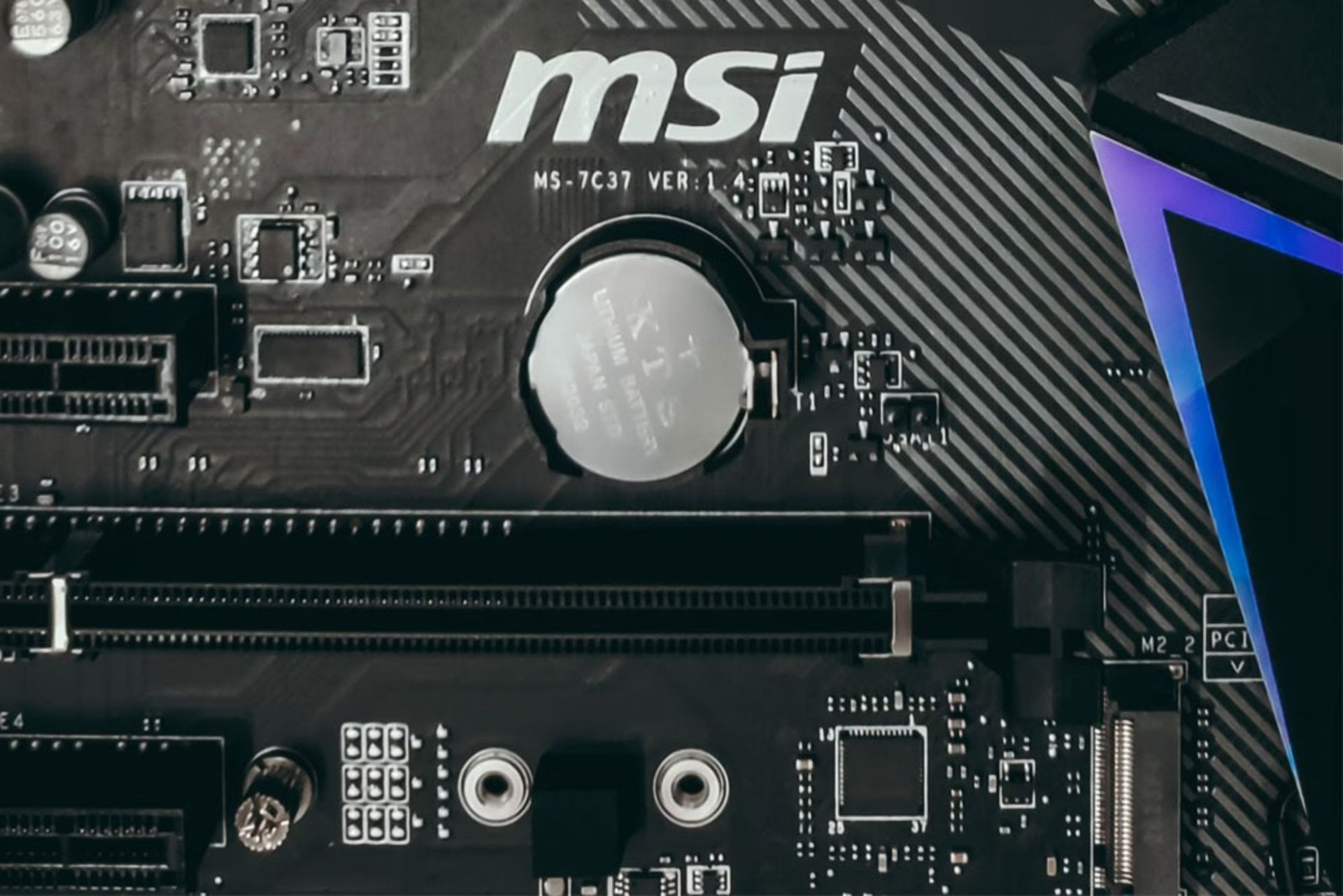
مادربوردهای جدیدتر یک سوییچ یا جامپر برای ریست سیاماواس دارند که برای یافتن آن روی مادربورد، بهتر است سایت سازنده یا دفترچه راهنما را بررسی کنید. اما اگر مادربورد شما قدیمی است، میتوانید با برداشتن باتری دکمهای کوچکی روی مادربورد، این کار را به روش سنتی انجام دهید. اگر این باتری نقرهای رنگی را روی مادربورد مشاهده نکردید، ممکن است زیر سایر قطعات نهان شده باشد؛ اما معمولا در بالای اسلات کارت گرافیک قرار دارد.
هنگامی که باتری سیاماواس را برداشتید، کابل برق را از سیستم جدا کنید و دکمه پاور را ۳۰ ثانیه نگه دارید. سپس باتری را به جای خود برگردانید و کامپیوتر را مجددا روشن کنید.
۴. تمام قطعات غیرضروری را جدا کنید
همانطور که در ابتدای مقاله گفتیم، هر قطعه غیرضروری را خارج کنید. قطعات غیرضروری تنها شامل فلشمموری، انواع دانگل بیسیم، کارتخوان یا هاب یواسبی، لوازم جانبی صوتی و تصویری و دیسک داخل درایوهای نوری نمیشوند؛ برای مثال اگر هارد یا اساسدی دارید که ویندوز روی آن نصب نیست، آن را از مادربورد جدا کنید. حتی میتوانید برای اطمینان بیشتر، اتصال تمام درایوهای ذخیرهسازی را از مادربورد قطع کنید، زیرا اگر ایراد از سمت آنها باشد، با قطع اتصال آنها سیستم همچنان مرحله POST را طی میکند.
اگر تا این مرحله سیستم روشن نشد، میتوانید کارت گرافیک را جدا کنید و مانیتور را به مادربورد وصل کنید. انجام این کار تنها در صورتی امکانپذیر است که پردازنده دارای گرافیک یکپارچه یا آنبورد باشد. گاهی نصب نادرست درایور کارت گرافیک، میتواند اتصال آن را با ویندوز دچار مشکل کند و عبارت از مشکل در نمایش تصویر شود.
اگر مشکل حل نشد، تلاش کنید خنککنندهها، فنهای کیس (غیر از فن پردازنده) و کیتهای نورپردازی آرجیبی را جدا کنید. اگر پس از جدا کردن قطعات سیستم روشن شد، برای شناسایی قطعه معیوب، به صورت جداگانه و تکی آنها را در کیس جاسازی کرده و سیستم را ریاستارت کنید. با این روش به راحتی میتوانید قطعه خراب را بیابید.
۵. رم و پردازنده را بازدید کنید
رم و پردازنده از حیاتیترین قطعات هر کامپیوتر و لپتاپی محسوب میشوند. کوچکترین اختلال در آنها، میتواند مشکلاتی را ایجاد کند که کاربر فکرش را هم نمیکند. اگر تا کنون موفق به مشاهده تصویر کامپیوتر نشدید، راهی جز بازدید این قطعات ندارید.
اگر از پیکربندی دو کاناله برای رمهای خود استفاده میکنید، تلاش کنید یکبار جای رمها را با یکدیگر عوض کنید و اگر اسلات رم کثیف شده و گرد و غبار زیادی روی آن نشسته، آن را تمیز کنید. در تلاش اول، یکی از رمها را جدا کرده و مجددا سیستم را روشن کنید، اگر همچنان مشکل باقی ماند، این کار را با رم دوم، سوم و هر تعداد رم متصل به مادربورد و با اسلاتهای مختلف امتحان کنید.
در صورتی که تنها از یک رم استفاده میکنید و تلاشها برای روشن کردن سیستم و مشاهده تصویر با شکست روبرو شده، اگر ایرادی از سمت پردازنده و سایر بخشها وجود نداشته باشد، به احتمال زیاد رم خراب شده و باید آن را تعویض کنید. ضمنا از سازگار بودن رم با استانداردهایی که مادربورد پشتیبانی میکند، اطمینان حاصل کنید. دقت داشته باشید که نصب رم در مادربورد نیز نیازمند دقت بالا است و نصب نادرست میتواند باعث آسیب دیدن اسلاتهای مادربورد شود.
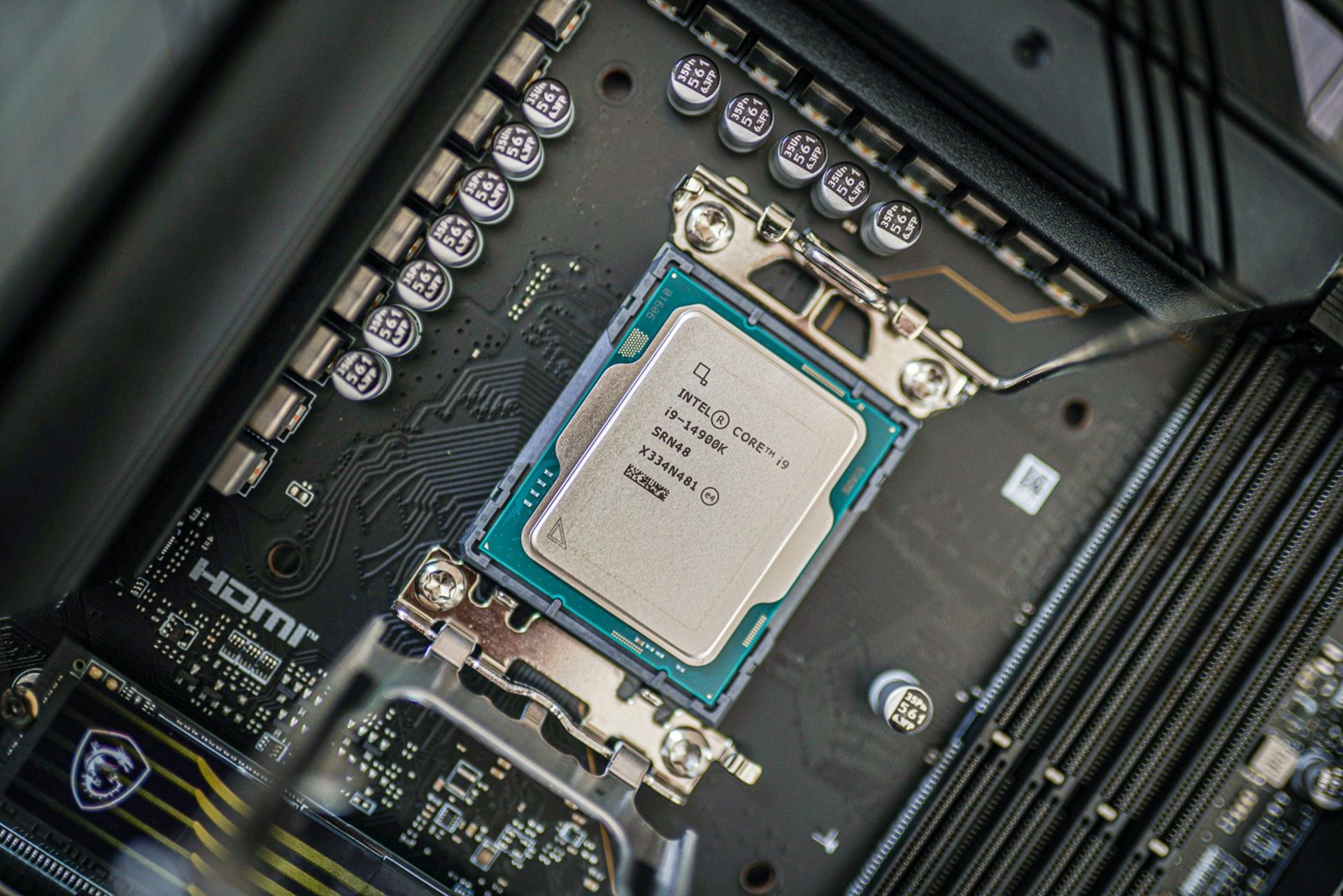
بعضی اوقات ممکن است لازم باشد اتصال پردازنده به سوکتهای روی مادربورد را بررسی کنید که برای این کار باید ابتدا هیتسینک و فن سیپییو را جدا کرده و سپس اهرم قفلکننده سیپییو روی مادربورد را باز کنید و مجددا سیپییو را روی سوکت قرار دهید و از چسبیدن کامل سیپییو و هیتسینک روی براکت اطمینان حاصل کنید.
این عدم بالا آمدن سیستم پس از روشن شدن ممکن است به علت مشکلات دفع حرارت از پردازنده باشد. در این صورت باید بررسی کنید که پایههای هیتسینک و فن خنککننده به درستی چسبیده و در جایشان شل نمیکنند. اگر گیرهای شکسته باشد، باعث شل شدن اجزای خنککننده شده و در نتیجه پروتکلهای محافظتی مادربورد اجازه نمیدهد تا از مرحله POST عبور کنید. قطعا گاهی اوقات نیز ممکن است سیستم بالا بیاید و در میانه بوت شدن سیستمعامل با فریز کردن آن روبرو شوید.
برای اطمینان از کارکرد صحیح سیستم خنککننده، با باز کردن پیچها، فن را از روی پردازنده بردارید و خمیر سیلیکونی را با ابزاری مشابه گوشپاککن از روی سیپییو پاک کنید. سپس خمیر سیلیکونی جدیدی روی آن بمالید و مجددا فن را روی پردازنده محکم کنید.
۶. منبع تغذیه (پاور) را بازدید کنید
اگر کامپیوتر روشن میشود و تمام فنها کار میکنند، دلیل بر سالم بودن منبع تغذیه نیست و ممکن است این قطعه کارکرد ناقصی داشته باشد و نتواند برق مورد نیاز برای کارکرد صحیح مادربورد و قطعات را تامین کند. برای بررسی پاور، متاسفانه تست خاصی وجود ندارد که بتوانید در خانه آن را انجام دهید و باید با پاور تازه سیستم خود را روشن کنید.
بعضی اوقات انتخاب نادرست پاور میتواند مشکلاتی هم برای مادربورد و هم برای منبع تغذیه ایجاد کند، به همین دلیل در هنگام خرید پاور باید حتما به نکات مهمی از جمله توان مصرفی متناسب با قطعات داخل کیس دقت کنید.
عیبیابی کامپیوتری که روشن میشود اما تصویری روی مانیتور نشان نمیدهد ممکن است بسیار ساده یا بسیار سخت باشد. نشانههایی که در این مقاله به آنها اشاره کردیم را بررسی کنید و تا جایی که میتوانید مراحل گفته شده را انجام دهید. اگر تا این مرحله هم کامپیوتر شما تصویر یا علائم خاصی از خود نشان نمیدهد، احتمالا بهتر است آن را برای عیبیابی در اختیار تعمیرگاه معتبری قرار دهید.